
การเลือกพื้นที่ด้วย Marquee Tool
เป็นการเลือกพื้นที่ในลักษณะรูปทรงเรขาคณิต เช่น สี่เหลี่ยม หรือ วงกลม เพียงแค่เลือกเครื่องมือแล้วลากเมาส์บนภาพตามขนาดที่ต้องการ
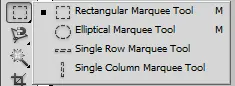
เมื่อเลือกแล้วจะเกิด "เส้นประ" รอบบริเวณนั้น คุณสามารถสั่ง Copy, Cut หรือกดปุ่ม Delete เพื่อจัดการพื้นที่นั้นได้ทันที
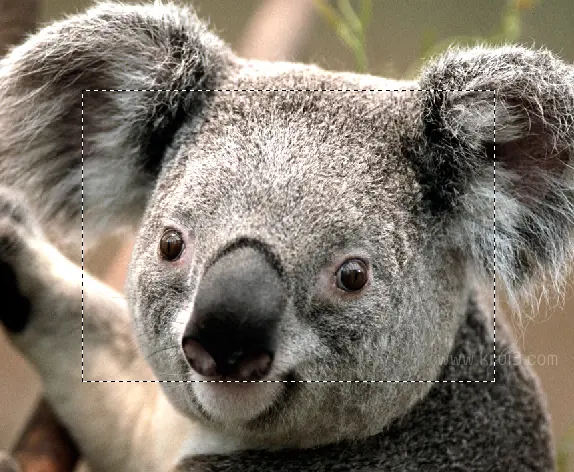
• กด Shift ค้าง: เพื่อให้ได้สี่เหลี่ยมจัตุรัสหรือวงกลมที่สมบูรณ์
• กด Alt ค้าง: เพื่อเลือกพื้นที่แผ่ออกจากจุดศูนย์กลาง
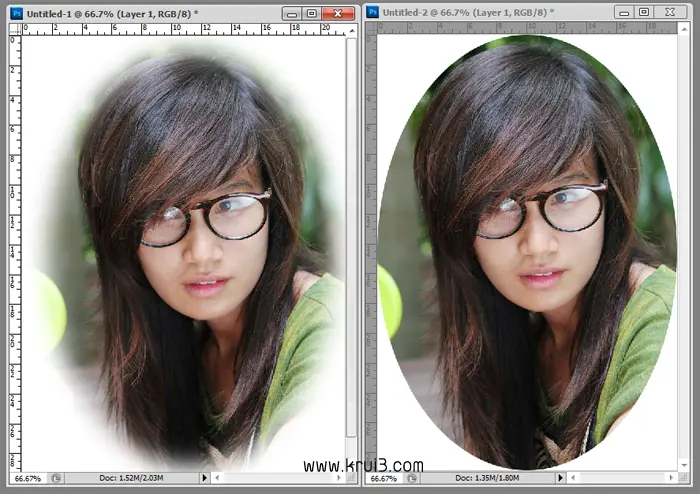
การเลือกพื้นที่แบบขอบฟุ้ง (Feather)
ช่วยให้ขอบภาพที่ตัดออกมาดูนุ่มนวล ไม่แข็งทื่อ:
- กำหนดค่า Feather (เช่น 20 px) ก่อนลากเลือกพื้นที่
- ใช้คีย์ลัด Ctrl + C (Copy) และ Ctrl + V (Paste) ลงในงานใหม่
การเลือกพื้นที่อย่างอิสระ (Lasso Tool)
เหมาะสำหรับภาพที่มีรูปทรงซับซ้อน เช่น คน หรือสัตว์ แบ่งเป็น 3 รูปแบบ:
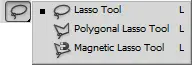
- Lasso Tool: ลากเมาส์ได้อย่างอิสระตามมือเรา
- Polygonal Lasso Tool: คลิกเป็นจุดๆ เพื่อสร้างเส้นตรงล้อมรอบรูปทรงเหลี่ยม
- Magnetic Lasso Tool: เส้นจะดูดติดกับขอบภาพที่มีสีต่างกันโดยอัตโนมัติ
การเลือกพื้นที่ด้วยสี (Magic Wand)
ใช้สำหรับคลิกเลือกพื้นที่ที่มีสีเดียวกันหรือใกล้เคียงกันอย่างรวดเร็ว
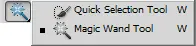
เทคนิค Invert: หากคุณคลิกเลือกพื้นหลังสีขาวแล้ว แต่ต้องการตัววัตถุแทน ให้ไปที่เมนู Select > Invert หรือกด Ctrl + Shift + I
การเลือกพื้นที่เพิ่มเติม
หากเลือกพื้นที่ไว้แล้วต้องการเพิ่มส่วนอื่นเข้าไปอีก ให้กดปุ่ม Shift ค้างไว้แล้วลากเมาส์เลือกเพิ่มได้ทันที
สำหรับการเลือกทั้งหมดของภาพ ให้ใช้คีย์ลัด Ctrl + A
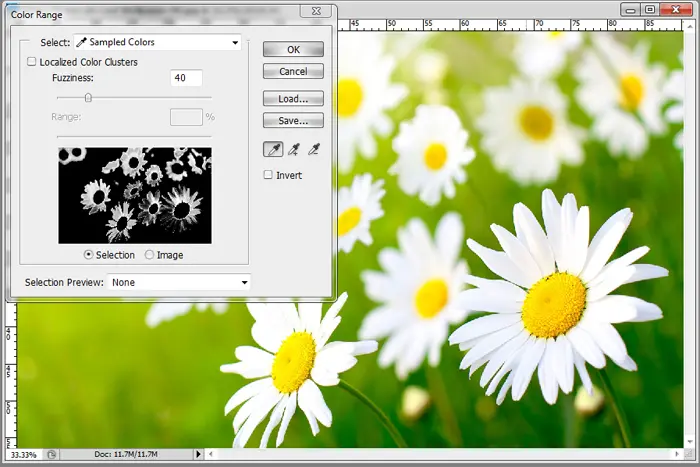
เลือกพื้นที่ตามสี (Color Range)
ไปที่เมนู Select > Color Range เพื่อเลือกโทนสีที่ต้องการทั่วทั้งภาพอย่างละเอียด
อ้างอิง: ปิยะ นาคสงค์. สร้างและตกแต่งภาพกราฟิกด้วย Photoshop CS2 ฉบับสมบูรณ์. กรุงเทพฯ : Success Media Co.,Ltd. 2549