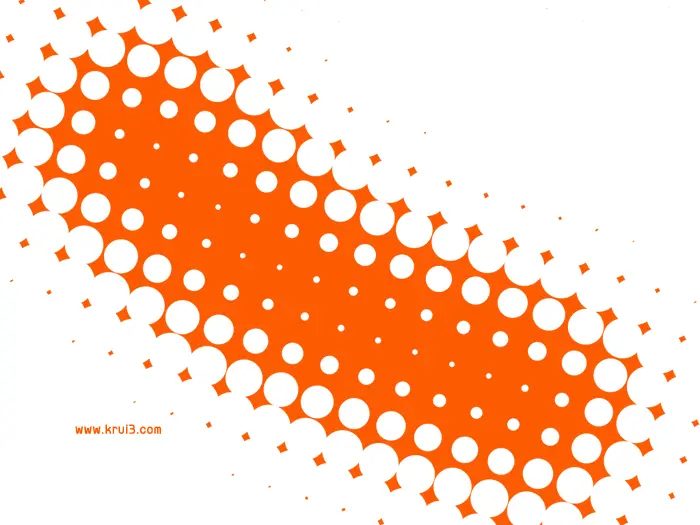
ในบทเรียนนี้ เราจะเริ่มประยุกต์ใช้เครื่องมือต่างๆ เพื่อสร้างชิ้นงานกันแล้ว ซึ่งถ้านักเรียนลืมการใช้เครื่องมือต่างๆ ไปแล้ว แนะนำให้นักเรียนย้อนกลับไปดูบทเรียนเก่าๆ ในเว็บไซต์ “Kruf - บทเรียนออนไลน์” https://worachot-kl.blogspot.com/ มาเริ่มกันเลย!
1
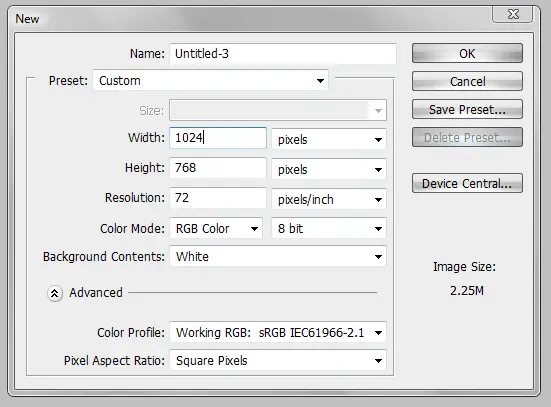
สร้างไฟล์งานใหม่ (File > New) กำหนดค่า Preset เป็น 1024×768 pixels
2
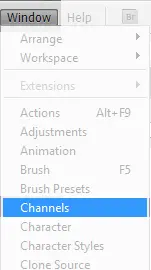
เปิดใช้งานพาเล็ต Channels (Window > Channels)
3
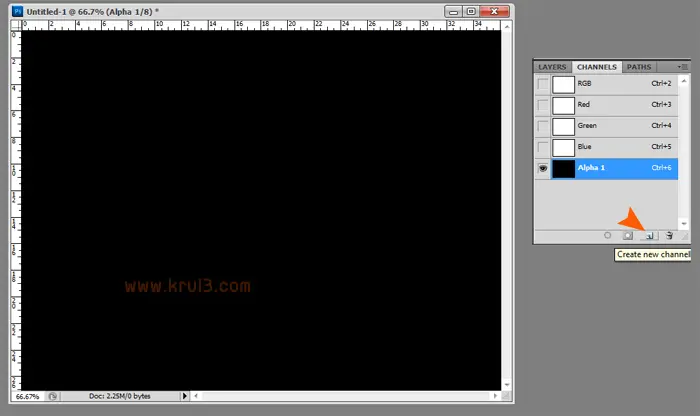
สร้าง Channels ใหม่ โดยคลิกปุ่ม Create new Channel
4
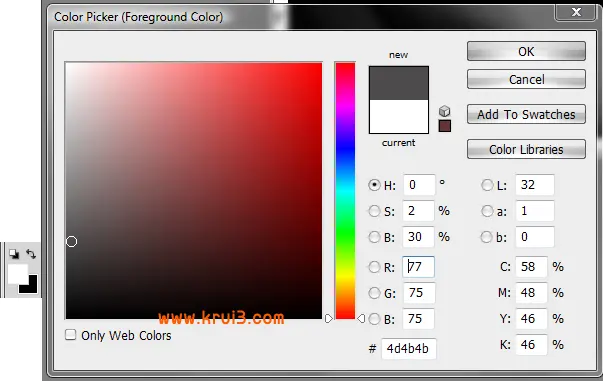
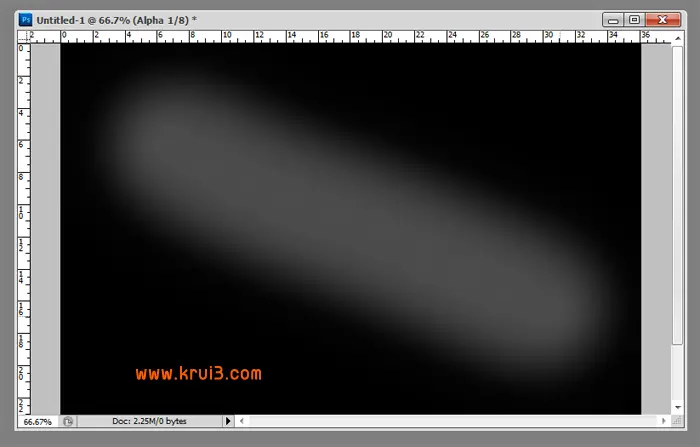
ใช้ Brush Tool ปรับสีเป็นสีเทา แล้วแดรกเมาส์ลงบนแผ่นงาน

7
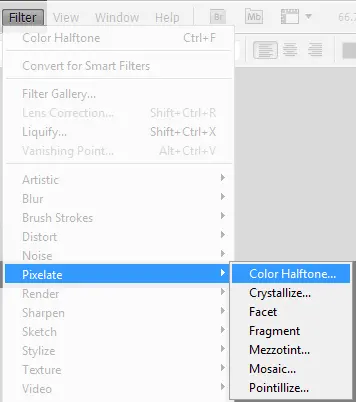
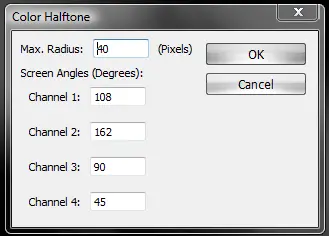
ทำภาพตาข่าย (Filter > Pixelate > Color Halftone) ตั้งค่า Max. Radius 40 pixels
9
สลับกลับมาที่พาเล็ต Layer แล้วสร้างเลเยอร์ขึ้นมาใหม่
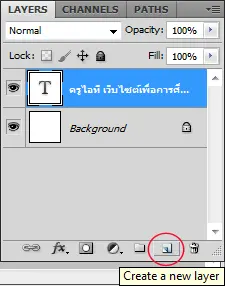
10
Load Selection จาก Channel เลือกสีที่ชอบ แล้วกด Alt + Delete
ยกเลิก Selection โดยการกดคีย์ลัด Ctrl + D จะได้ผลลัพธ์ดังภาพ: