ในบทเรียนนี้ เราจะเริ่มประยุกต์ใช้เครื่องมือต่างๆ เพื่อสร้างชิ้นงานกันแล้ว ซึ่งถ้านักเรียนลืมการใช้เครื่องมือต่างๆ ไปแล้ว แนะนำให้นักเรียนย้อนกลับไปดูบทเรียนเก่าๆ ในเว็บไซต์ “Kruf - บทเรียนออนไลน์” https://worachot-kl.blogspot.com/ มาเริ่มกันเลย!
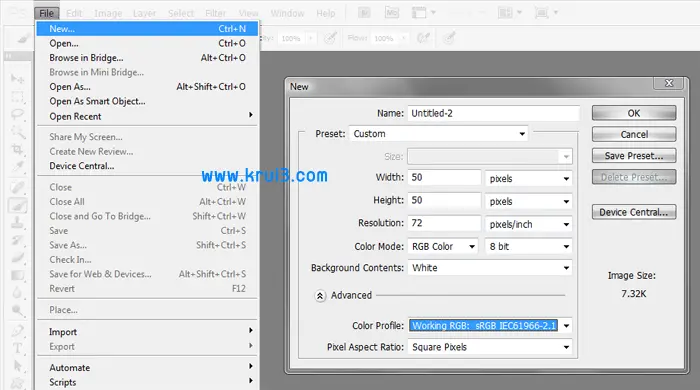
สร้างไฟล์งานใหม่ขึ้นมา (File > New) และกำหนดค่า Preset เป็น 50x50 pixels
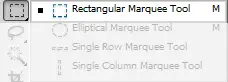
เลือกใช้เครื่องมือ Rectangular Marquee Tool
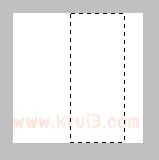
แดรกเมาส์สร้าง Selection ดังภาพด้านล่างนี้
เลือกสี Foreground Color ตามต้องการ (ในที่นี้เลือกสีส้ม)

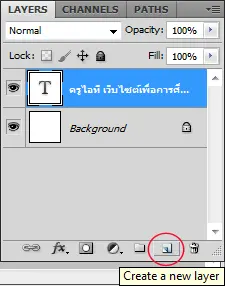
สร้างเลเยอร์ขึ้นมาใหม่ โดยคลิกสร้างที่พาเล็ต Layers
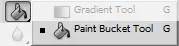
เทสีที่เลือกลงไป โดยใช้เครื่องมือ Paint Bucket Tool
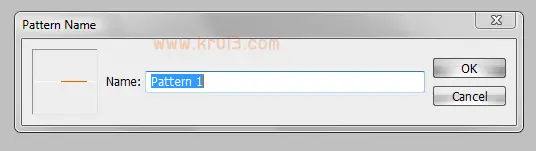
กด Ctrl + A เพื่อเลือกทั้งหมด แล้วไปที่ Edit > Define Pattern ตั้งชื่อว่า Pattern1
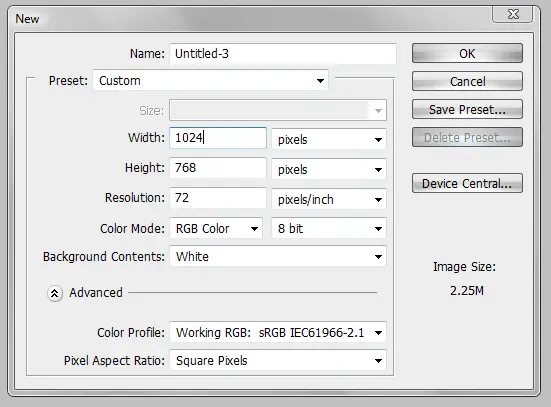
สร้างไฟล์งานใหม่ขนาด 1024x768 pixels
ไปที่ Edit > Fill เลือก Use: Pattern และเลือก Pattern1 ที่สร้างไว้
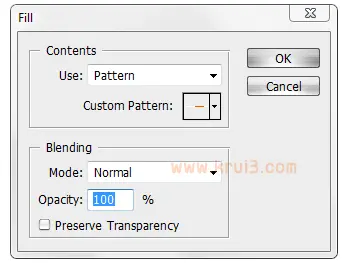
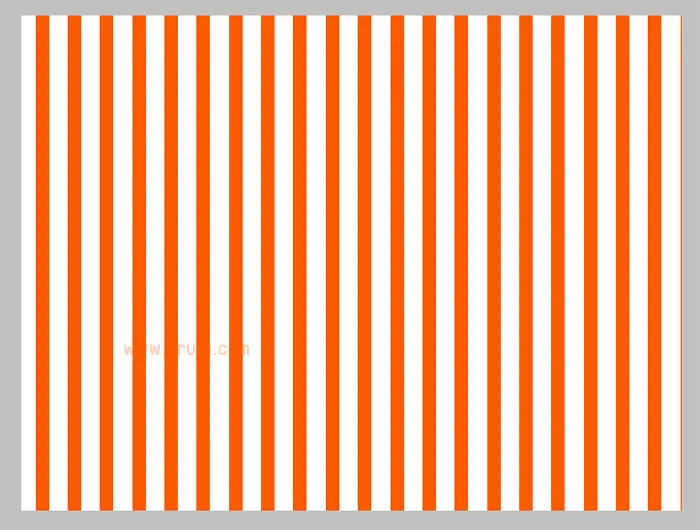
คลิก OK จะได้รูปภาพตามภาพด้านล่าง
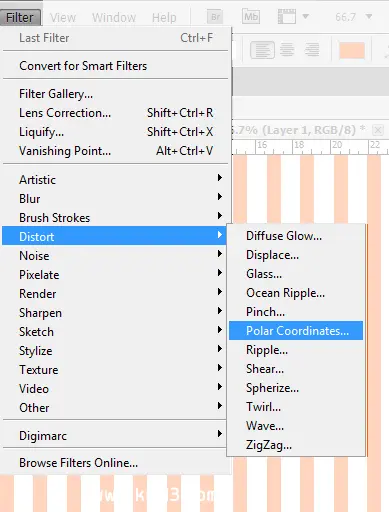
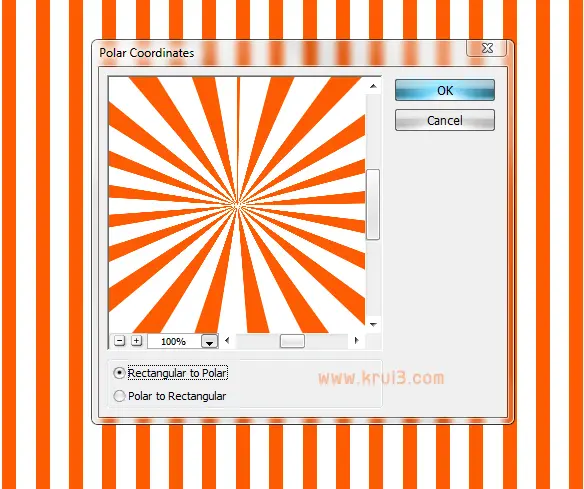
ใช้ Filter > Distort > Polar Coordinates เลือก Rectangular to Polar
เพิ่มความนุ่มนวลด้วย Filter > Distort > Twirl ปรับค่า Angle ตามใจชอบ
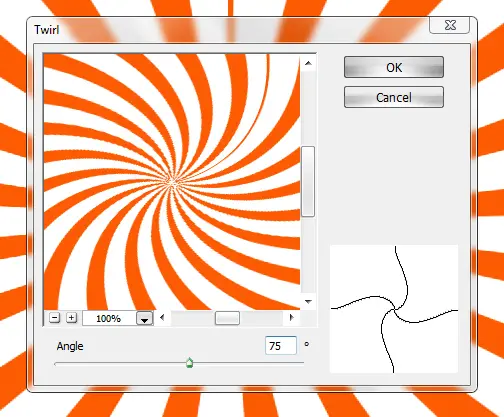
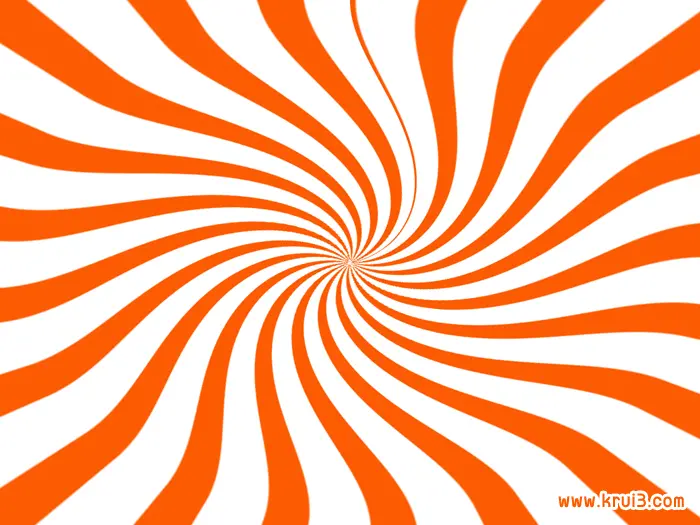
เสร็จเรียบร้อย! จะได้ภาพแบ็คกราวนด์แสงพระอาทิตย์พร้อมใช้งาน