การป้อนข้อมูลลงเซลล์
ข้อมูลในเซลล์ มีทั้งตัวเลขและตัวอักษร ตัวเลขสามารถนำไปคำนวณค่าต่าง ๆ ได้ โดยการระบุตำแหน่ง ของตัวเลข โดยปกติตัวเลขจะจัดชิดขวาของเซลล์ ส่วนข้อความหรือตัวอักษรจะจัดชิดซ้าย
ข้อควรระวัง: ในกรณีที่มีทั้งข้อความและตัวเลขภายในเซลล์เดียวกัน Excel จะถือว่าเป็นข้อความ และ ไม่สามารถนำไปคำนวณได้
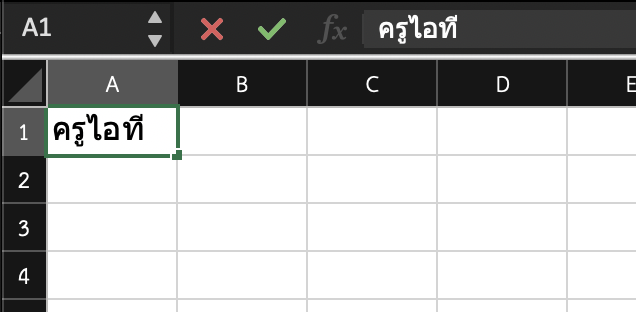
การป้อนข้อมูลลงในเซลล์ทำได้ ดังนี้ :
- นำเคอร์เซอร์ไปที่เซลล์ที่ต้องการแล้วคลิก 1 ครั้ง
- พิมพ์ข้อความลงในเซลล์ที่เลือก (ถ้าพิมพ์ผิด ให้กดปุ่ม Backspace เพื่อลบทีละตัวอักษร แล้วพิมพ์ใหม่)
- เมื่อพิมพ์เสร็จแล้ว ให้กดปุ่ม Enter
การล้างข้อมูล
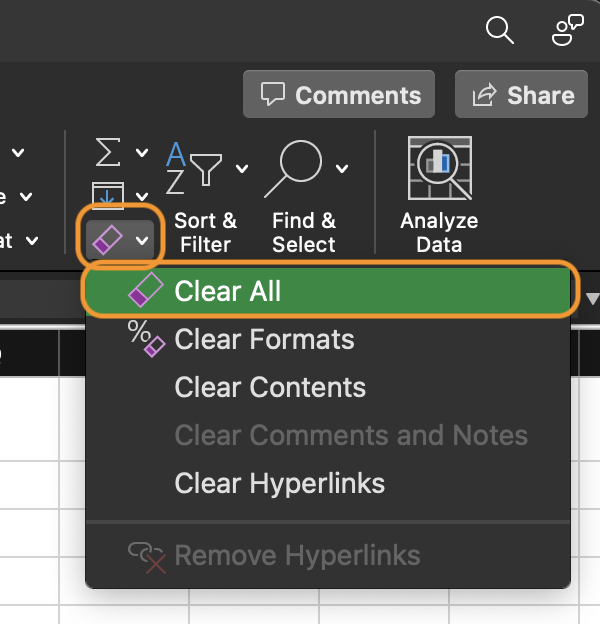
- คลิกเลือกเซลล์ที่ต้องการล้างข้อมูล
- ที่เมนู Home คลิกปุ่ม Clear หรือกดปุ่ม Del (Delete) บนแผงคีย์บอร์ด
- ข้อมูลที่อยู่ในเซลล์จะถูกล้างออกไปทันที
การลบคอลัมน์
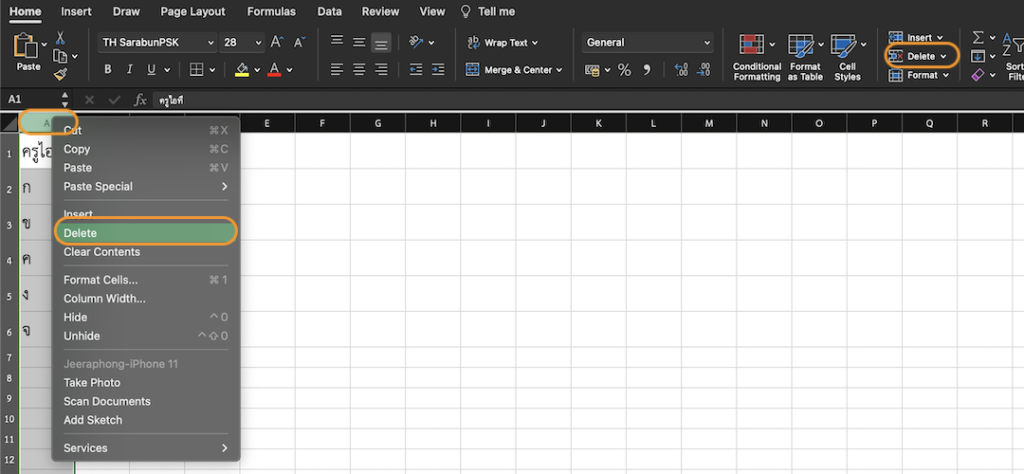
การลบคอลัมน์จะทำให้ข้อมูลนั้นหายไป และข้อมูลที่อยู่ในคอลัมน์อื่นจะขยับมาแทนที่ ดังนี้ :
- คลิกเลือกหัวคอลัมน์ที่ต้องการลบ
- ที่เมนู Home คลิกปุ่ม Delete
การคัดลอกและการวางข้อมูล
การคัดลอก (Copy)
- ใช้เมาส์เลือกเซลล์ที่ต้องการ (เลือกได้หลายเซลล์พร้อมกัน)
- คลิกขวาเลือกคำสั่ง Copy หรือกดปุ่ม Ctrl + C (Windows) / Command + C (Mac)
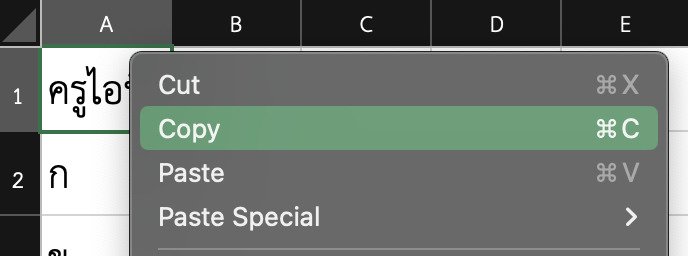
การวางข้อมูล (Paste)
- นำเมาส์ไปวางบริเวณที่ต้องการวางข้อมูล
- คลิกขวาเลือกคำสั่ง Paste หรือกดปุ่ม Ctrl + V (Windows) / Command + V (Mac)
การย้ายข้อมูล
ทำได้โดยลากเมาส์ครอบคลุมบริเวณที่ต้องการย้าย จากนั้นใช้เมาส์คลิกที่เส้นขอบของกลุ่มเซลล์นั้น แล้วลากไปยังตำแหน่งใหม่ที่ต้องการ
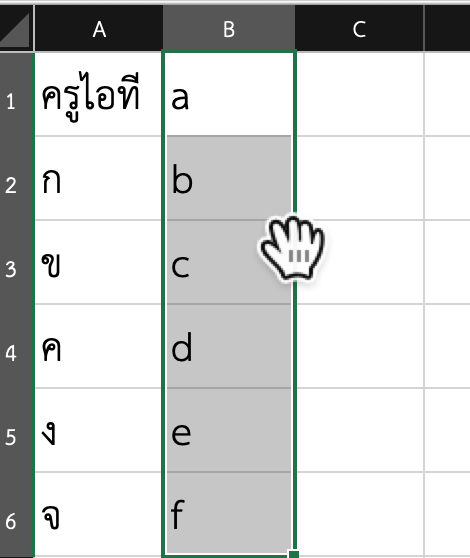
การปรับความกว้างคอลัมน์เดียว (Column Width)
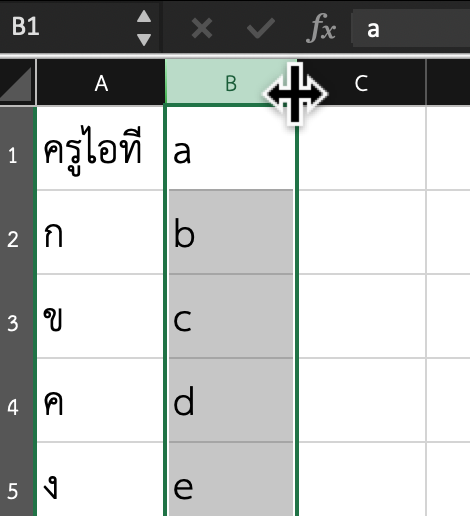
- นำเคอร์เซอร์ไปวางไว้ที่เส้นขอบของหัวคอลัมน์ เมื่อเคอร์เซอร์เปลี่ยนเป็นลูกศร 2 หัว ให้คลิกค้างไว้แล้วลากเพื่อปรับความกว้าง
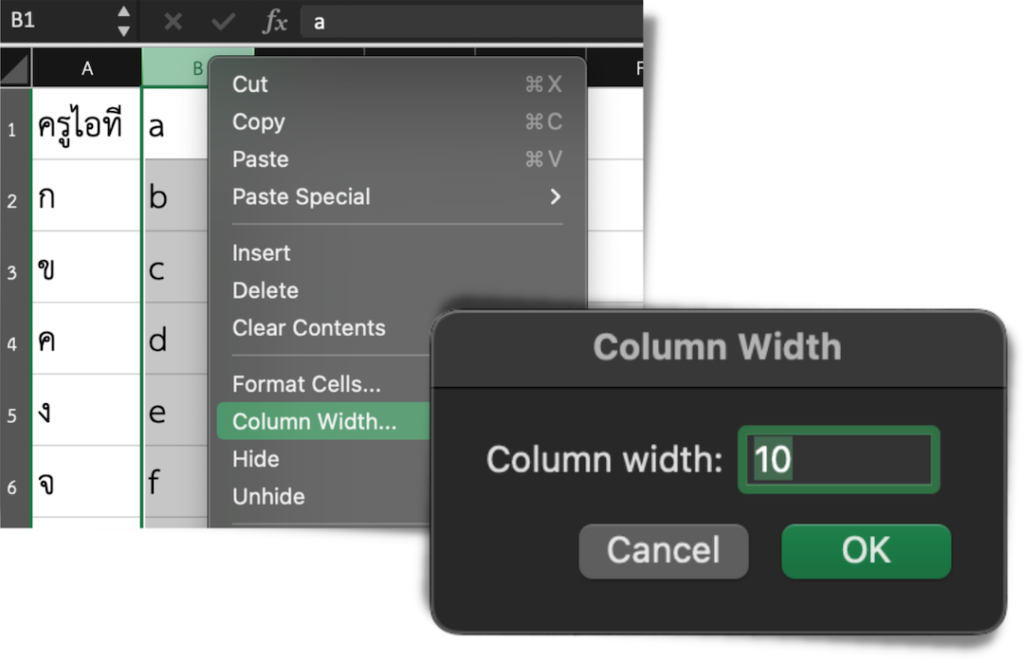
2. หากต้องการระบุความกว้างที่แน่นอน: คลิกขวาที่หัวคอลัมน์ เลือก Column width แล้วใส่ตัวเลขที่ต้องการ
ทริคเพิ่มเติม: หากพบสัญลักษณ์ ####### ในเซลล์ แสดงว่าความกว้างเซลล์ไม่พอสำหรับแสดงตัวเลข ให้ทำการขยายคอลัมน์ให้กว้างขึ้น
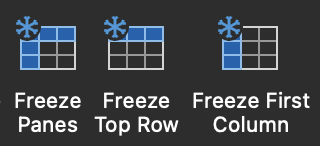
การตรึงแนวหน้าจอ (Freeze Panes)
ช่วยให้ส่วนหัวตารางไม่เคลื่อนที่ขณะเลื่อนดูข้อมูล โดยไปที่เมนู View > Freeze Panes :
- Freeze Panes: ตรึงทั้งแนวตั้งและแนวนอนพร้อมกัน
- Freeze Top Row: ตรึงเฉพาะแถวบนสุด
- Freeze First Column: ตรึงเฉพาะคอลัมน์แรก