
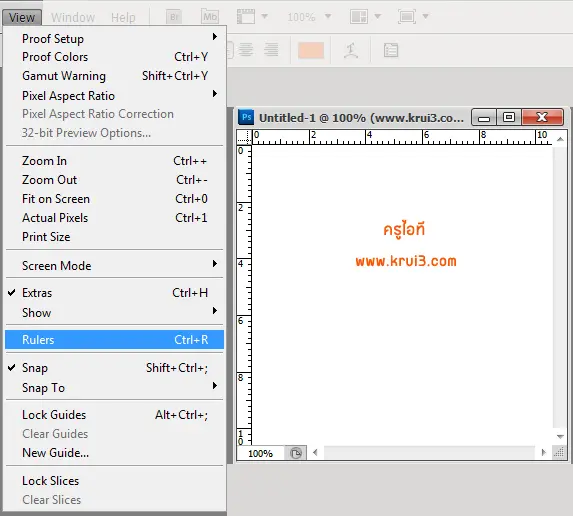
บอกตำแหน่งของภาพด้วย Ruler
Ruler คือไม้บรรทัดที่อยู่บริเวณด้านบนและด้านซ้ายของแผ่นงาน เพื่อใช้เป็นตัวอ้างอิงและบอกตำแหน่ง ช่วยให้ง่ายต่อการจัดวางภาพ
💡 วิธีเปิดใช้งาน: คลิกที่เมนูคำสั่ง แถบไม้บรรทัดจะปรากฏขึ้นมาทั้ง 2 ด้าน
ปรับขนาดรูปภาพด้วย Transform
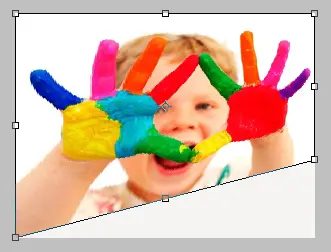
1. Free Transform
เป็นการปรับขนาดภาพโดยทั่วไป เช่น ปรับขนาดเล็ก-ใหญ่ หรือการหมุนภาพ สามารถเข้าถึงได้ที่เมนู
✨ เทคนิคสำคัญ: การย่อ-ขยายภาพโดยไม่ให้เสียสัดส่วน ให้กดปุ่ม ที่คีย์บอร์ดค้างไว้ขณะปรับขนาด
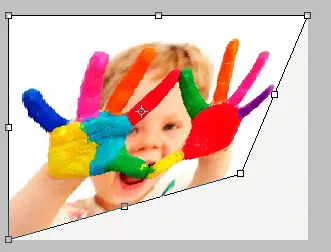
2. Skew (การบิดภาพลาดเอียง)
เป็นการบิดภาพให้มีลักษณะลาดเอียง โดยบิดกรอบด้านหนึ่งขณะที่อีกด้านอยู่คงที่ เมนูคำสั่ง:
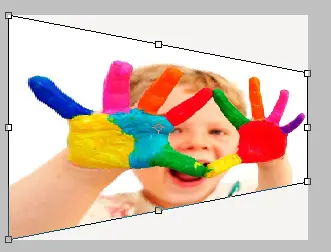
3. Distort (การบิดอิสระ)
เป็นการบิดภาพแบบไม่มีการล็อคกรอบ ทำให้ปรับรูปทรงได้ตามต้องการโดยไม่รักษาสัดส่วน เมนูคำสั่ง:
4. Perspective (การปรับมุมมอง)
เป็นการบิดภาพให้มุมทั้งสองข้างเอียงเข้าหากัน ทำให้ภาพดูมีมิติ มีความลึกหรือความสูง เมนูคำสั่ง:
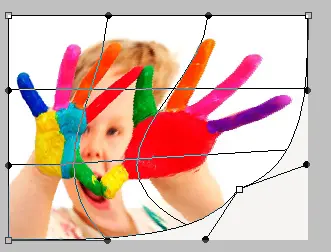
5. Warp (การดัดโค้ง)
เป็นการดัดภาพเป็นแนวโค้งตามรูปทรงต่างๆ ได้อย่างยืดหยุ่น เมนูคำสั่ง:
อ้างอิง: ปิยะ นาคสงค์. สร้างและตกแต่งภาพกราฟิกด้วย Photoshop CS2 ฉบับสมบูรณ์. กรุงเทพฯ : Success Media Co.,Ltd. 2549