
ฟิลเตอร์ (Filter) คือ คำสั่งพิเศษที่ใช้ในการตกแต่งภาพให้สวยได้โดยการคลิกเมาส์ไม่กี่คลิก ช่วยลดความยุ่งยากและเพิ่มความคิดสร้างสรรค์ในการตกแต่งภาพ
การเรียกใช้งานฟิลเตอร์
1. คลิกที่เมนูคำสั่ง Filter
2. เลือกหมวดหมู่ฟิลเตอร์ที่ต้องการ
3. เลือกฟิลเตอร์ แล้วปรับแต่งค่าตามต้องการ
ตัวอย่าง: เลือกหมวดหมู่ Noise > Add noise... จะพบหน้าต่างให้ตั้งค่าความแรงในช่อง Amount เพื่อเพิ่มหรือลดเม็ดสีรบกวน
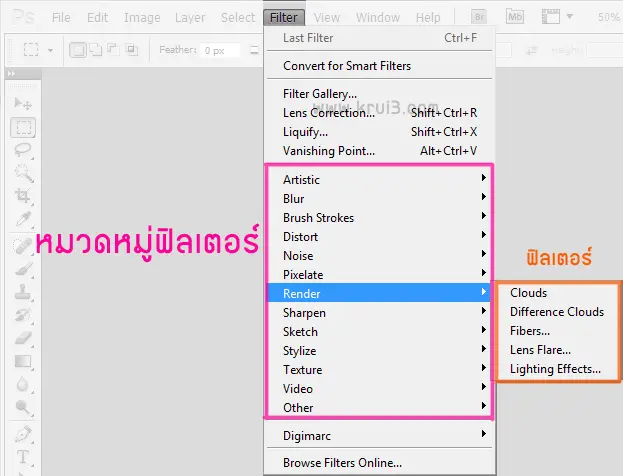
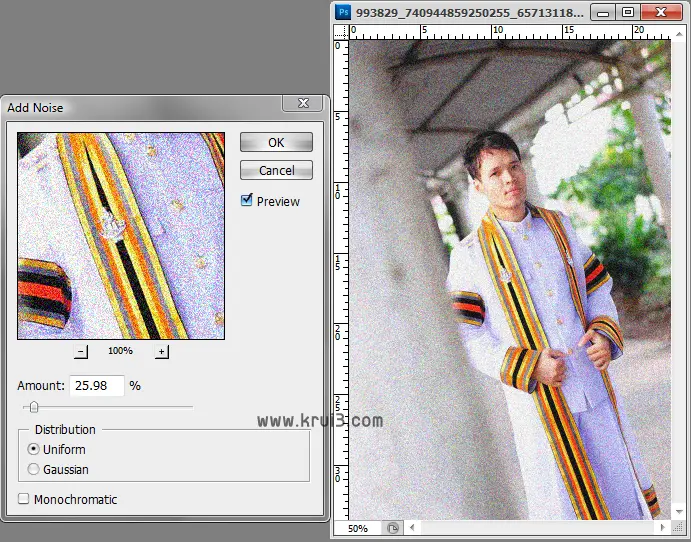
ตัวอย่างฟิลเตอร์ยอดนิยม






การแต่งภาพด้วย Liquify
Liquify คือคำสั่งพิเศษที่ใช้ในการปรับโครงสร้างภาพ เช่น ทำให้หุ่นเพรียวขึ้น หน้าเรียว หรือบิดรูปภาพให้มีความยืดหยุ่นเหมือนของเหลว
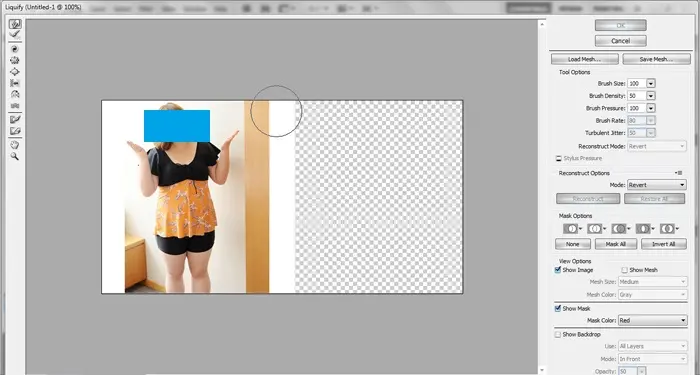
เรียกใช้งานได้ที่: Filter > Liquify
 1. Forward Wrap: บิดเบี้ยวภาพตามทิศทางเมาส์
 2. Reconstruct: ระบายเพื่อให้ภาพกลับคืนสู่สภาพเดิม
 3. Twirl Clockwise: บิดหมุนภาพตามเข็มนาฬิกา
 4. Pucker Tool: บีบส่วนของภาพให้เล็กลง
 5. Bloat Tool: ขยายส่วนของภาพให้พองออก
 6. Push Left: ดันพิกเซลไปทางซ้าย
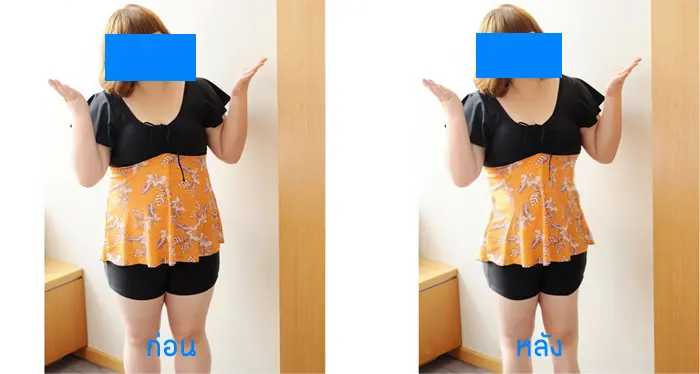
(ตัวอย่างการใช้งานบิดเบี้ยวรูปทรง)
อ้างอิง:
ปิยะ นาคสงค์. สร้างและตกแต่งภาพกราฟิกด้วย Photoshop CS2 ฉบับสมบูรณ์. Success Media Co.,Ltd. 2549
AJ.Kung. “ฟิลเตอร์ (Filter) คืออะไร” . 2545
อิทธิพล เจริญเมือง. “Liquify Filter” . 2545