การจัดรูปแบบข้อความ (Format)
การจัดข้อความสามารถทำได้โดยการใช้เครื่องมือบนแถบริบบอน ในกลุ่มเมนู Home ซึ่งมีกลุ่มย่อยประกอบด้วย:
- ✅ แบบอักษร (Font)
- ✅ การจัดแนว (Alignment)
- ✅ ตัวเลข (Number)
- ✅ ลักษณะ (Styles)
- ✅ เซลล์ (Cells)
- ✅ การแก้ไข (Editing)

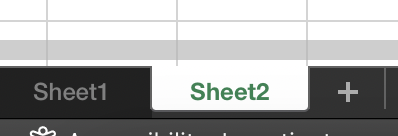
การออกจากสถานะป้อนค่า หรือ แก้ไข ทำได้โดยการกดแป้น Enter หรือ Ctrl + Enter หรือคลิกที่เครื่องหมายถูกหน้าแถบสูตร
หลักการสำคัญ: คือการเปลี่ยนรูปแบบของเซลล์ ดังนั้นต้องเลือกเซลล์ที่ต้องการก่อนเสมอ แล้วจึงกำหนดลักษณะตามต้องการ
การจัดรูปแบบและลักษณะตัวอักษร
ในเมนู Home เป็นที่รวมเครื่องมือพื้นฐาน เช่น Fonts, ตัวหนา, ตัวเอียง, ขนาด และสี มีวิธีการใช้งานดังนี้:
- พิมพ์ข้อความในเซลล์ที่ต้องการจัดรูปแบบ
- กดปุ่ม Enter เพื่อออกจากสถานะป้อนข้อมูล
- บนริบบอนเมนู Home คลิกเลือกรูปแบบที่ต้องการ (สามารถเลือกหลายลักษณะพร้อมกันได้ เช่น ตัวหนาคู่กับตัวเอียง)
ตัวอย่างการใช้งาน:
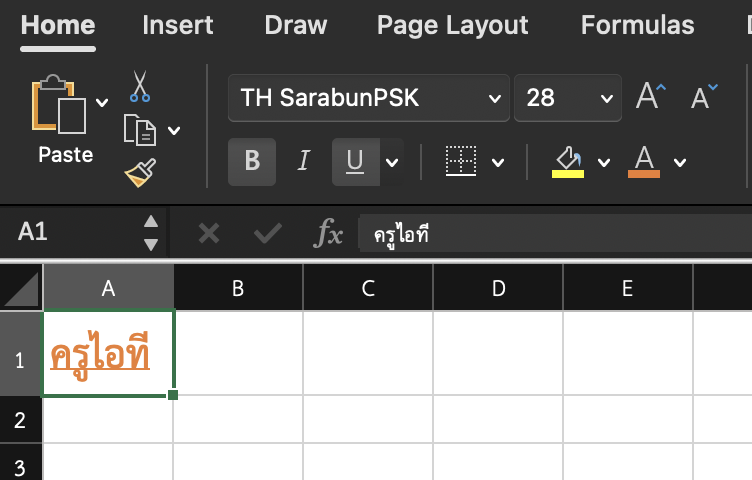
- พิมพ์คำว่า "ครูไอที" ในเซลล์ A1
- กำหนดฟอนต์เป็น TH SarabunPSK, ขนาด 28, ตัวหนา, ขีดเส้นใต้ และ สีส้ม
การจัดแนวด้วยเครื่องมือบนริบบอน
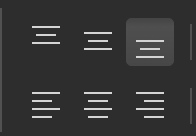
ใช้กลุ่มการจัดแนว (Alignment) สำหรับกำหนดตำแหน่งข้อความ เช่น ชิดบน, กึ่งกลาง, ชิดล่าง, ชิดซ้าย, ชิดขวา และการตัดคำ
การจัดกึ่งกลาง (Center):
- คลิกที่ตำแหน่งเซลล์ที่ต้องการ
- คลิกปุ่มจัดตรงกลาง หรือ กึ่งกลาง บนเมนู Home
การวางแนว (Orientation)
ใช้จัดทิศทางข้อมูลในเซลล์ โดยใช้เครื่องมือรูป ab พร้อมลูกศรเฉียง แล้วเลือกทิศทางที่ต้องการ
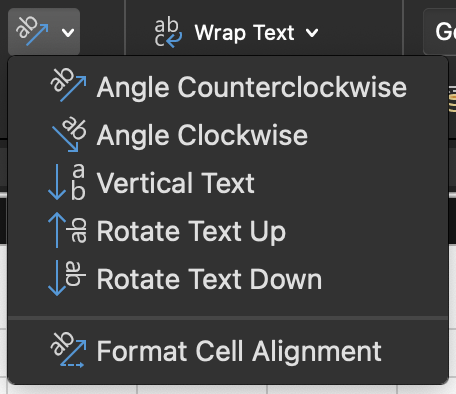
การตัดคำ (Wrap Text)
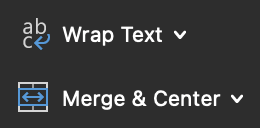
ใช้ในกรณีที่ข้อความยาวเกินเซลล์ เพื่อให้แสดงผลได้หลายบรรทัดในเซลล์เดียว โดยการคลิกปุ่ม Wrap Text
การผสานเซลล์ (Merge & Center)
ใช้รวมหลายเซลล์เข้าเป็นเซลล์เดียว (ต้องเลือก 2 เซลล์ขึ้นไป) แล้วคลิกปุ่ม Merge & Center
การกำหนดคุณสมบัติเฉพาะให้กับเซลล์
เพื่อให้เซลล์รับข้อมูลและแสดงผลได้ถูกต้องตามชนิดข้อมูล (เช่น วันที่, สกุลเงิน) มีขั้นตอนดังนี้:
- เลือกช่วงข้อมูลที่ต้องการ
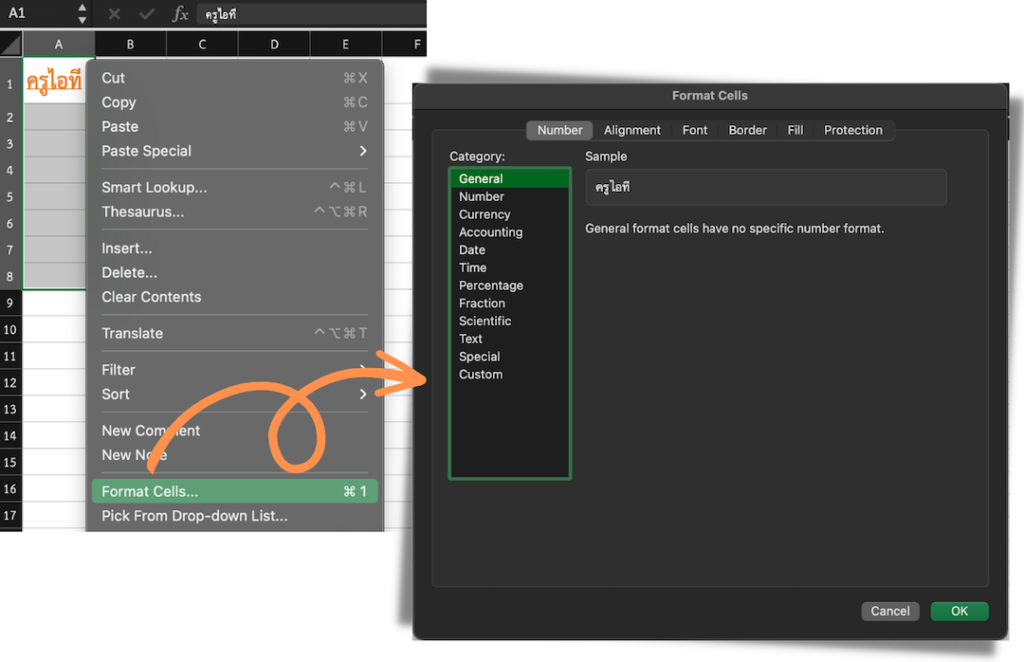
- คลิกขวาเลือกคำสั่ง Format Cells จะปรากฏหน้าต่างที่มี 6 กลุ่มหลัก:
- (1) Number: จัดรูปแบบตัวเลข
- (2) Alignment: การจัดวาง
- (3) Font: ชนิดตัวอักษร
- (4) Border: เส้นขอบ
- (5) Fill: สีพื้นและลาย
- (6) Protection: ป้องกันข้อมูล
การจัดรูปแบบตามเงื่อนไข
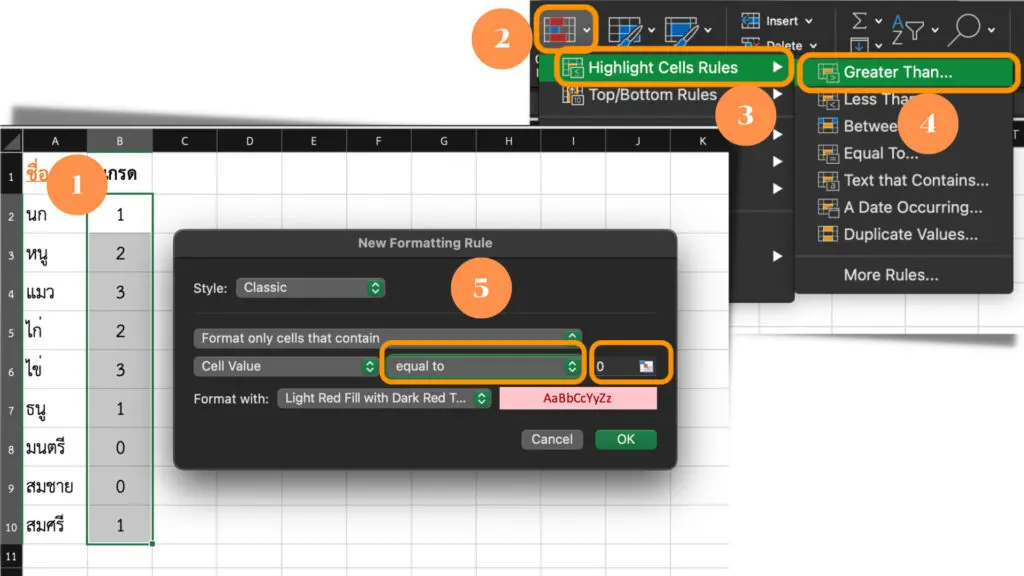
ใช้สำหรับเน้นข้อมูลอัตโนมัติ เช่น หากนักเรียนได้เกรด 0 ให้แสดงพื้นหลังสีแดง:
- เลือกช่วงข้อมูลที่ต้องการ
- เลือก Conditional Formatting ที่เมนู Home
- เลือก Highlight Cells Rules
- เลือก Equal To... แล้วใส่ค่าเป็น 0
- เลือกรูปแบบสีที่ต้องการเน้น