การคำนวณโดยใช้ฟังก์ชัน
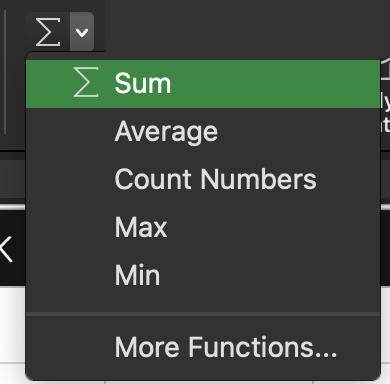
การใช้ฟังก์ชันในการหาผลรวม Sum ช่วยให้เราคำนวณตัวเลขหลายๆ ตำแหน่งได้อย่างรวดเร็ว มีขั้นตอนดังนี้:
1. เลือกเซลล์ที่ต้องการแสดงผลลัพธ์: ไปที่เมนู Formulas หรือคลิกปุ่มฟังก์ชัน แล้วเลือกเครื่องมือ Sum
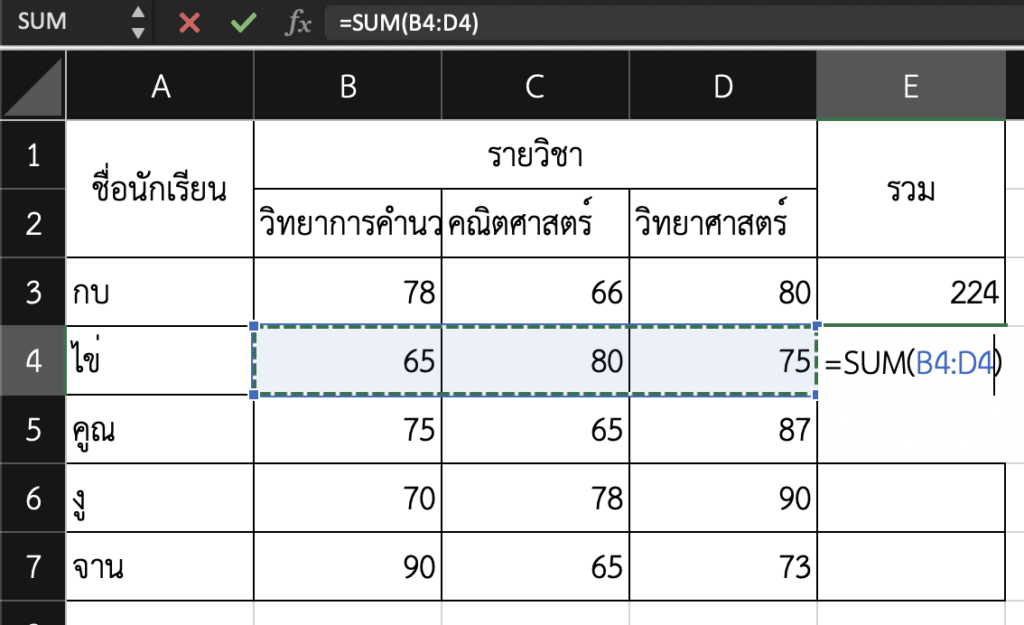
2. ลากเมาส์คลุมช่วงข้อมูล: จะปรากฏสูตร =SUM(B4:D4) ตรวจสอบเส้นประรอบข้อมูลว่าถูกต้องหรือไม่ แล้วกดปุ่ม "Enter"
นอกจากนี้ ยังมีฟังก์ชันที่ใช้งานบ่อยอื่นๆ เช่น การหาค่าเฉลี่ย Average, การนับจำนวน Count Number, การหาค่าสูงสุด Max และค่าต่ำสุด Min ซึ่งมีวิธีการใช้งานที่เหมือนกัน
ฟังก์ชันเพิ่มเติม (More Functions)
Excel มีฟังก์ชันมากมายที่ออกแบบมาให้เหมาะกับงานเฉพาะทาง หากต้องการค้นหาฟังก์ชันอื่นๆ ให้ทำดังนี้:
1. คลิกเมนู Home หรือ Formulas > เลือก Function > เลือก More Functions
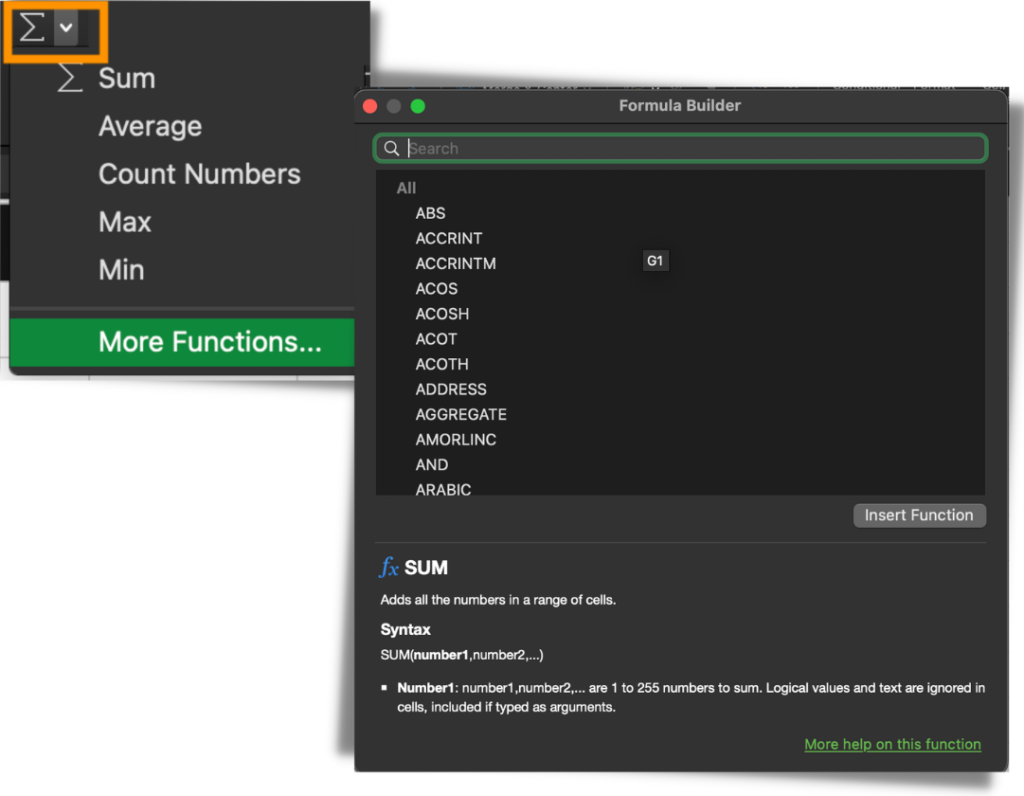
2. ค้นหาในช่อง Search เช่น พิมพ์ว่า Summation ระบบจะแนะนำฟังก์ชัน SUM ขึ้นมาให้
ตัวอย่างฟังก์ชันพื้นฐาน
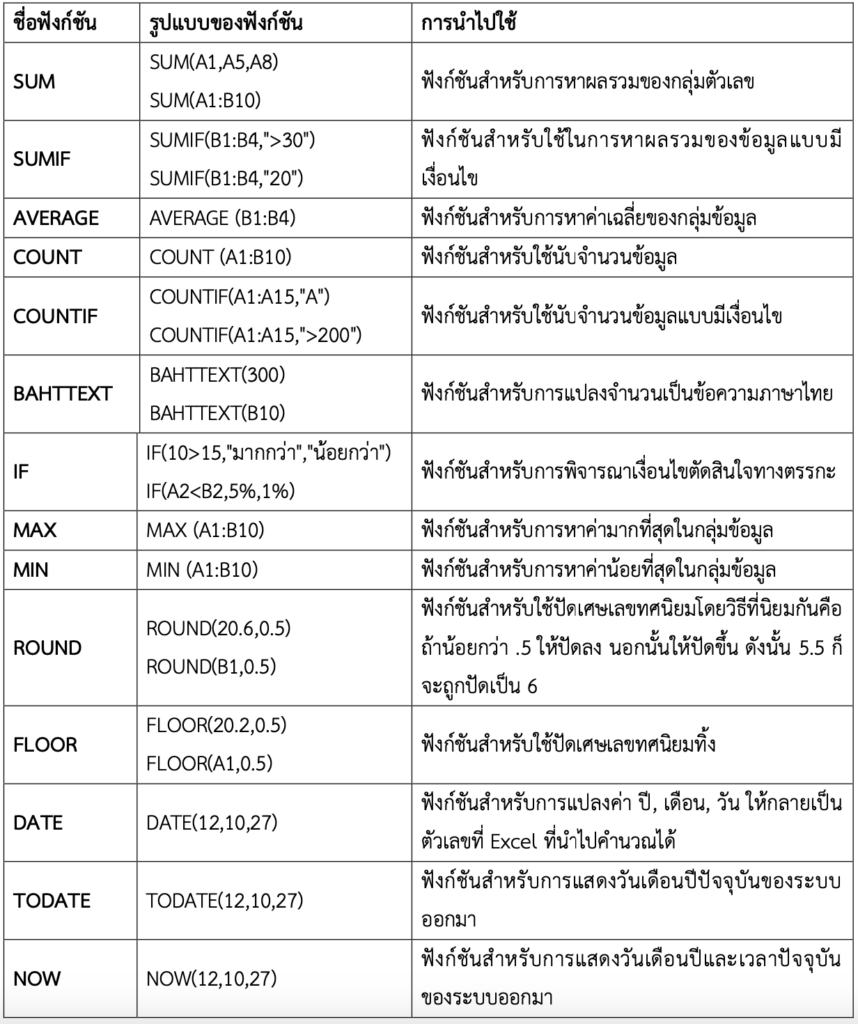
ตัวอย่างการใช้งานฟังก์ชัน IF
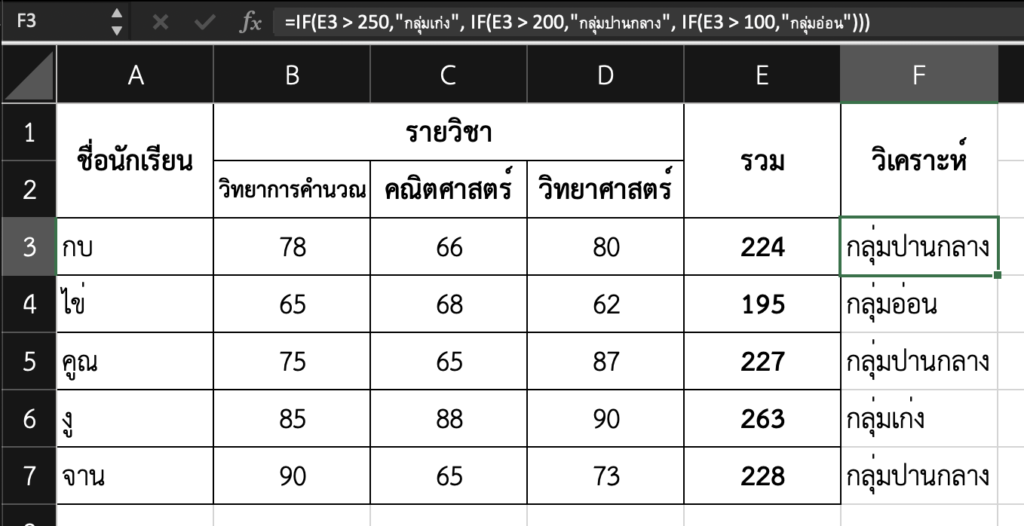
ฟังก์ชัน IF ใช้สำหรับการตัดสินใจตามเงื่อนไข (Logic): "ถ้าเงื่อนไขเป็นจริง ให้ทำ A, ถ้าไม่จริง ให้ทำ B"

ตัวอย่างการวิเคราะห์ผู้เรียน: ใช้การซ้อน IF เพื่อแบ่งกลุ่มนักเรียนตามคะแนนรวม:
- คะแนน > 250: "กลุ่มเก่ง"
- คะแนน > 200: "กลุ่มปานกลาง"
- คะแนนอื่นๆ: "กลุ่มอ่อน"
การกรองข้อมูล
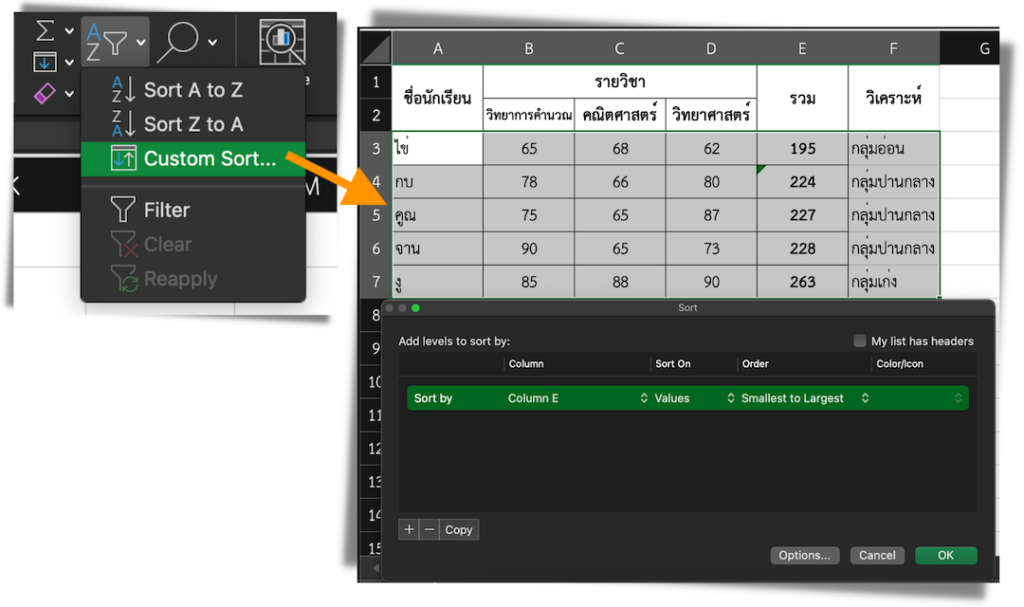
เมื่อต้องการจัดระเบียบข้อมูลใหม่ เช่น การเรียงลำดับคะแนนจากน้อยไปมาก:
2. ไปที่เมนู Home > Sort & Filter > Custom Sort...
3. เลือกคอลัมน์ และตั้งค่า Order เป็น Smallest to Largest