
แผนภูมิ (Chart)
แผนภูมิหรือ Chart คือการนำข้อมูลตัวเลขมาแสดงเป็นภาพ ช่วยให้มองเห็นภาพรวมและเข้าใจลักษณะของข้อมูลได้ง่ายขึ้น เราสามารถสร้าง Chart ได้ทั้งจาก Insert Ribbon และ Quick Analysis โดยควรเลือกช่วงข้อมูล (Range) ให้เรียบร้อยก่อนเพื่อให้ Excel ช่วยวิเคราะห์รูปแบบที่เหมาะสม
การสร้างแผนภูมิในโปรแกรม Excel
การนำตัวเลขมาแสดงเป็นแผนภูมิจะช่วยให้ข้อมูลดูง่ายขึ้น โดยมีขั้นตอนดังนี้:
1 เลือกช่วงข้อมูล: เลือกเซลล์ที่ต้องการ (เช่น A1-D6) หรือเลือกแบบไม่ต่อเนื่องโดยการกดปุ่ม Ctrl ค้างไว้แล้วเลือกช่วงเซลล์อื่นๆ
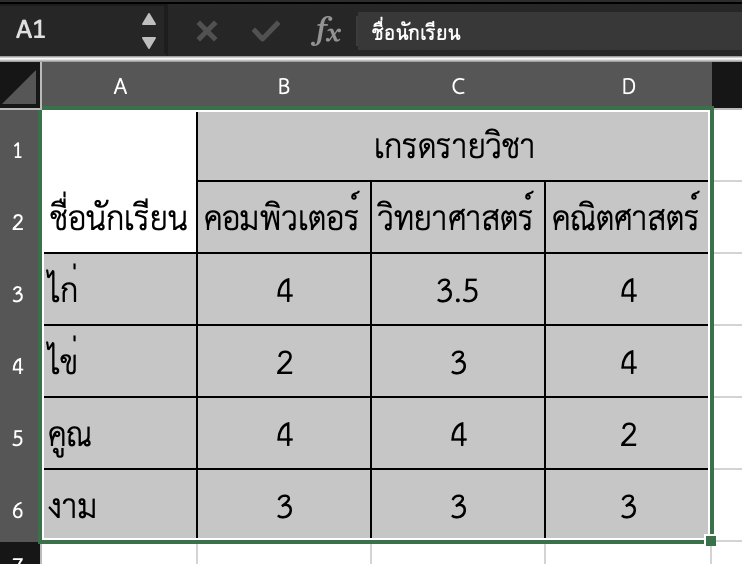
2 ไปที่เมนู Insert: เลือกประเภทแผนภูมิจากหัวข้อ Chart (เช่น เลือกแบบ Column)
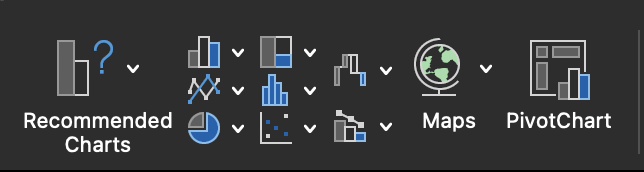
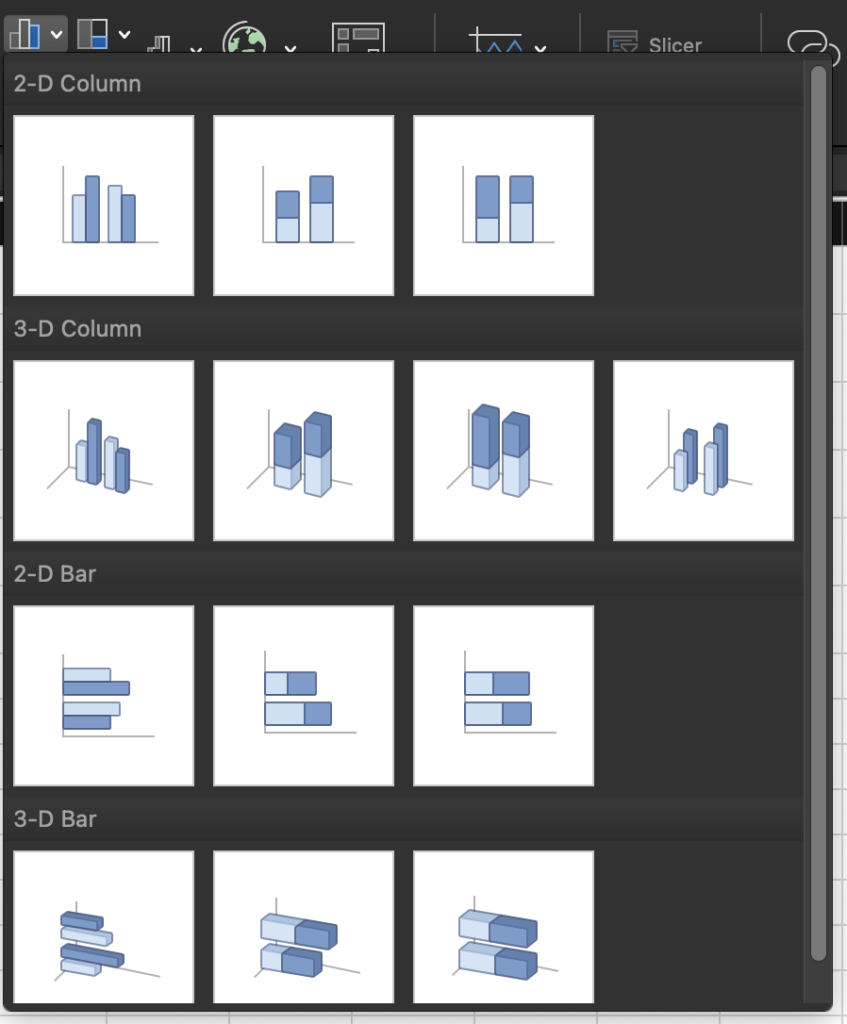
3 เลือกรูปแบบย่อย: คลิกเลือกรูปแบบที่ต้องการจากรายการที่ปรากฏ
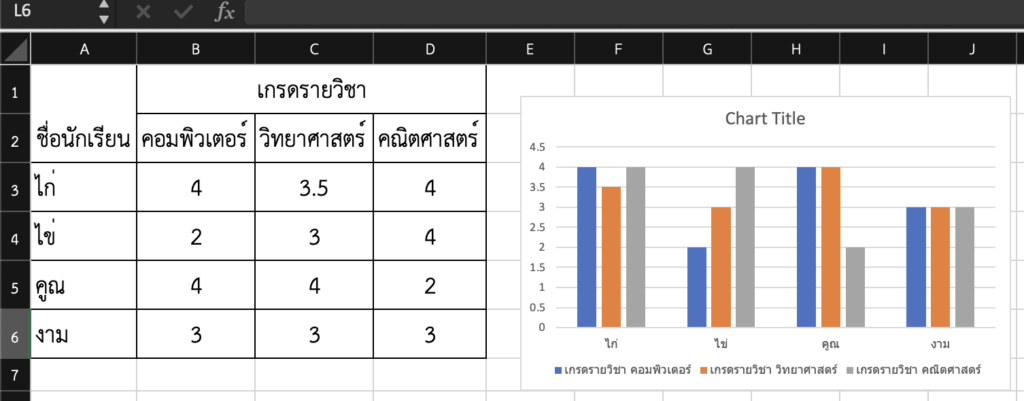
4 เสร็จสมบูรณ์: จะได้ผลลัพธ์แผนภูมิตามข้อมูลที่เลือก
[Image of different types of Excel charts like bar, line, and pie charts]
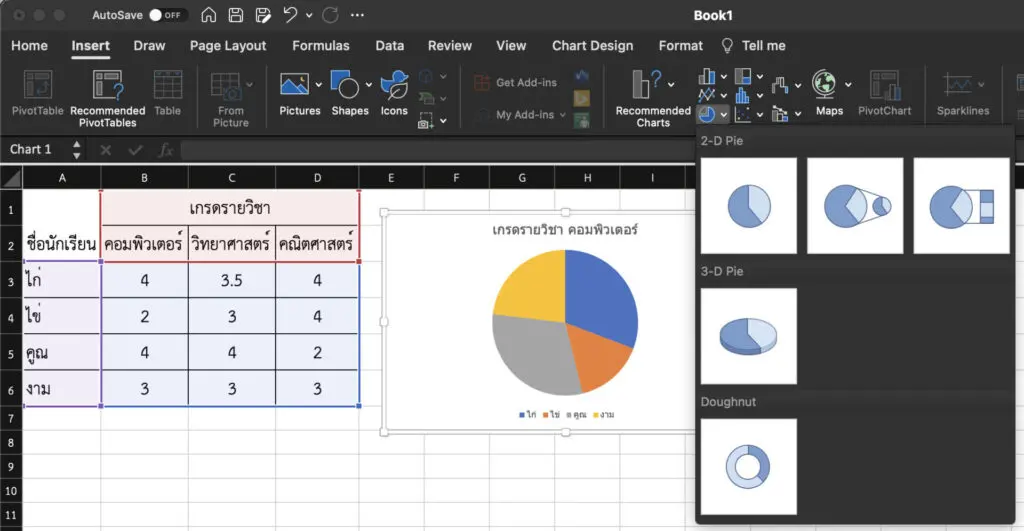
การเปลี่ยนชนิดของแผนภูมิ
หากต้องการเปลี่ยนรูปแบบภายหลัง:
- คลิกเลือกแผนภูมิที่ต้องการเปลี่ยน
- ไปที่แถบเมนู Insert แล้วเลือกชนิดแผนภูมิใหม่ตามต้องการ
การลบแผนภูมิ
แผนภูมิที่ไม่ใช้งานแล้ว สามารถลบออกได้ง่ายๆ ดังนี้:
- คลิกที่ตัวแผนภูมิที่ต้องการลบ
- กดปุ่ม Delete บนคีย์บอร์ด